คู่มือการใช้งาน

คู่มือการใช้งาน MeetingSlot

สำหรับผู้จัดประชุมและผู้เข้าร่วม — อ่านจบแล้วใช้งานได้จริง ไม่ต้องมีความรู้ด้านเทคนิค

สารบัญ

MeetingSlot คืออะไร

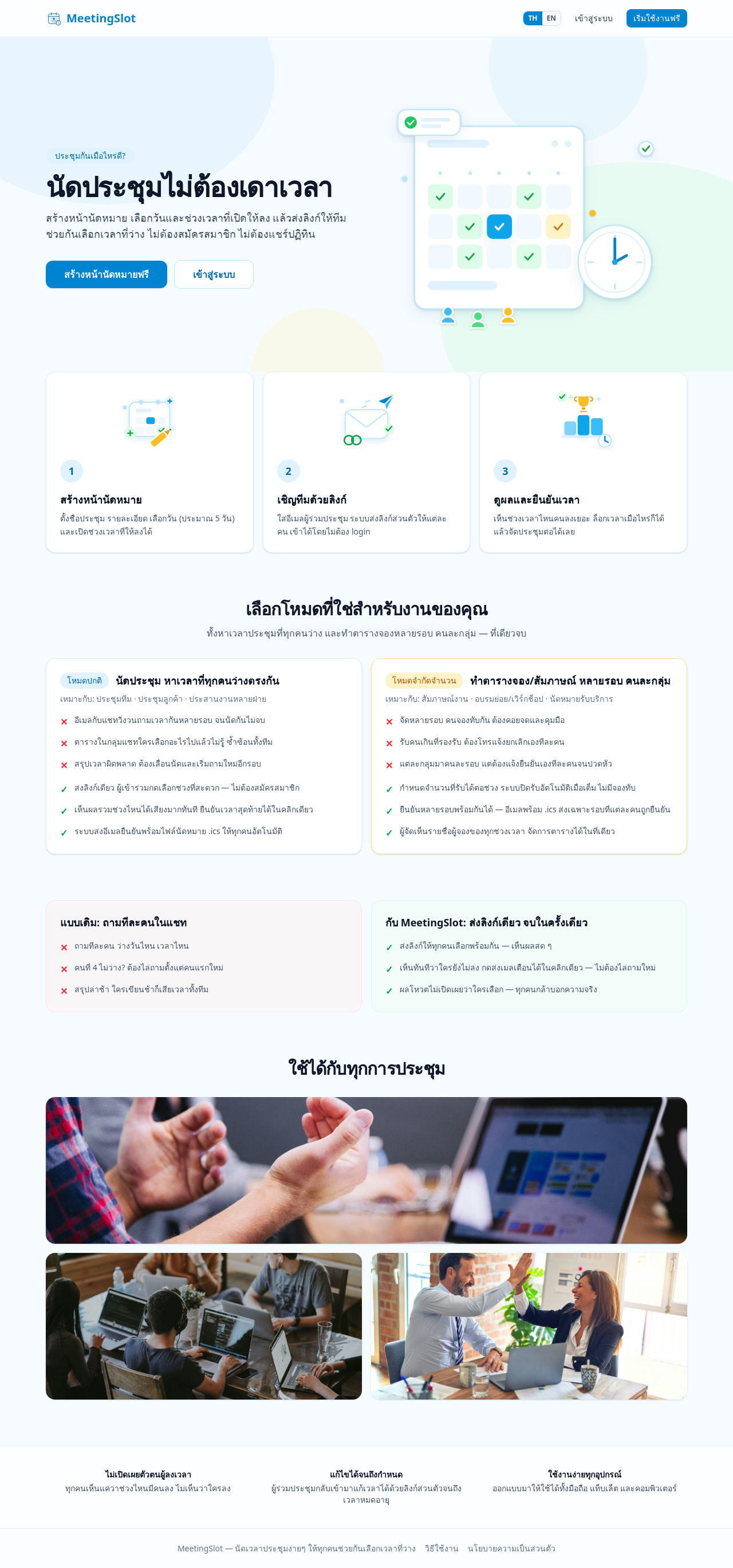
MeetingSlot คือเว็บช่วยนัดเวลาประชุม — คุณ (ผู้จัด) สร้างหน้านัดหมาย เลือกวันและเปิดช่วงเวลาที่ให้ลงได้ แล้วส่งลิงก์ให้ผู้ร่วมประชุมช่วยกันเลือกเวลาที่ว่าง ผู้ร่วมประชุมเข้าได้โดยไม่ต้องสมัครสมาชิก และไม่ต้องแชร์ปฏิทิน

ระบบมี 2 โหมดให้เลือกตอนสร้างนัดหมาย:

โหมดทำอะไรเหมาะกับใคร
โหมดปกติ — หาเวลาร่วมกันผู้ร่วมติ๊กเลือกได้ทุกช่วงที่ว่าง (ไม่จำกัดจำนวน) ระบบสรุปว่าช่วงไหนได้เสียงมากที่สุด แล้วผู้จัดยืนยันเวลาเดียวที่ทุกคนว่างตรงกันประชุมทีม · ประชุมลูกค้า · ประสานงานหลายฝ่าย
โหมดจำกัดจำนวน — จองต่อช่วงกำหนดจำนวนที่รับได้ต่อแต่ละช่วงเวลา ระบบปิดรับอัตโนมัติเมื่อเต็ม ผู้จัดยืนยันหลายรอบพร้อมกันได้สัมภาษณ์งาน · อบรมย่อย/เวิร์กช็อป · นัดหมายรับบริการ
หน้าแรก MeetingSlot

เริ่มใช้งานใน 5 นาที

สรุปขั้นตอนทั้งหมด (รายละเอียดอยู่ในหัวข้อถัด ๆ ไป):

  1. สมัครสมาชิก → กดลิงก์ยืนยันในอีเมล → กรอกข้อมูลองค์กร (ขั้นตอนบังคับ)
  2. กด สร้างนัดหมายใหม่ ตั้งชื่อ เลือกวันและช่วงเวลา ตาม wizard 4 ขั้น
  3. เชิญผู้ร่วมประชุม โดยใส่อีเมลและชื่อ ระบบส่งลิงก์ส่วนตัวให้แต่ละคน
  4. ผู้ร่วมเปิดลิงก์ ติ๊กช่วงเวลาที่ว่าง กดบันทึก (ไม่ต้องสมัคร)
  5. คุณดูผลโหวต ยืนยันเวลา → ระบบล็อกนัดหมายอัตโนมัติ และส่งอีเมลยืนยันพร้อมไฟล์นัดหมาย (.ics) ให้ทุกคน

สมัครสมาชิกและยืนยันตัวตน

ขั้นตอนสมัคร:

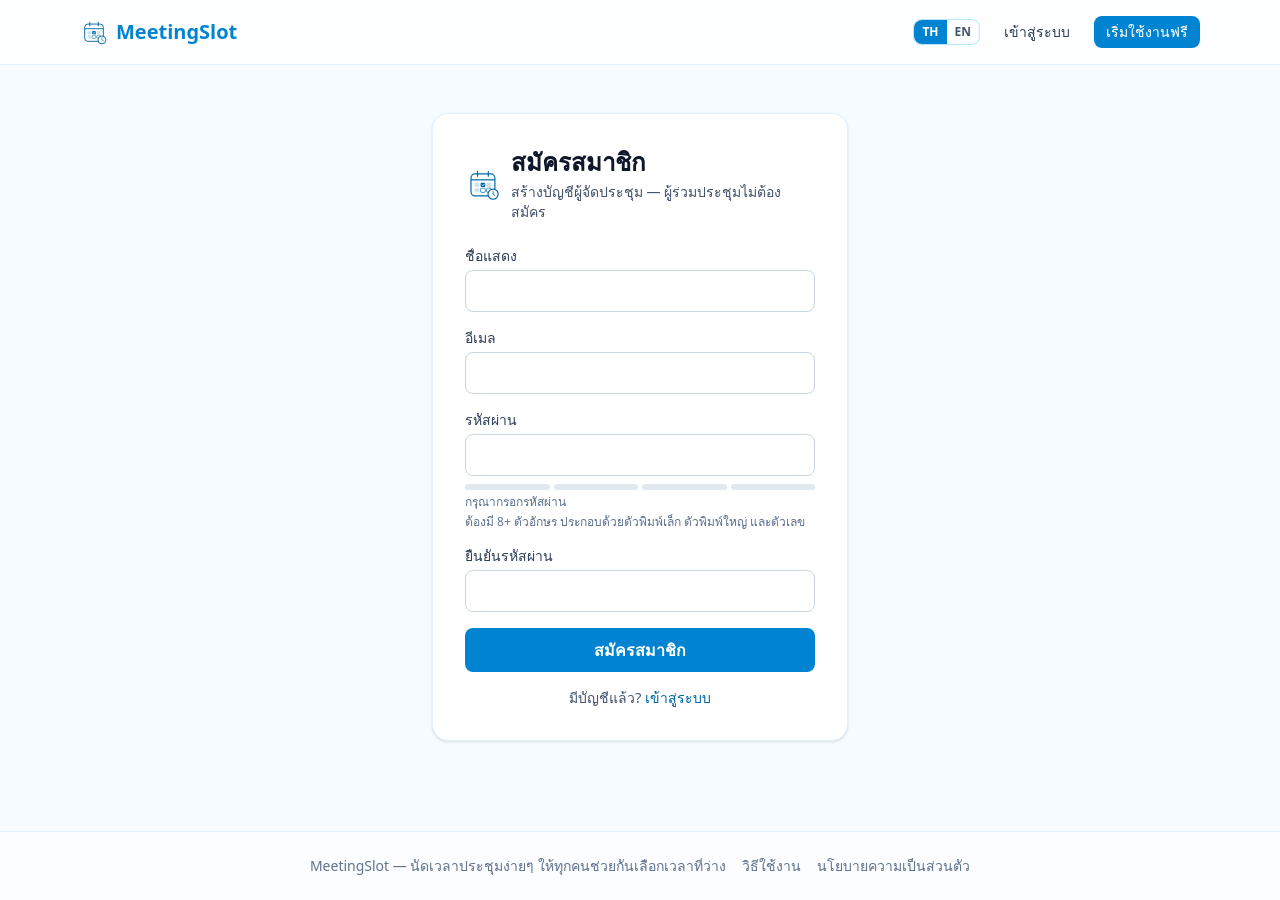
  1. กดปุ่ม เริ่มใช้งานฟรี มุมขวาบน หรือ สร้างหน้านัดหมายฟรี บนหน้าแรก
  2. กรอก ชื่อแสดง, อีเมล, รหัสผ่าน และ ยืนยันรหัสผ่าน
    • รหัสผ่านต้องมี 8 ตัวอักษรขึ้นไป ประกอบด้วยตัวพิมพ์เล็ก ตัวพิมพ์ใหญ่ และตัวเลข
  3. กด สมัครสมาชิก
  4. เปิดอีเมลแล้วกดลิงก์ยืนยัน ภายใน 24 ชั่วโมง
  5. เข้าสู่ระบบ ระบบจะพาไปหน้า กรอกข้อมูลองค์กร — ขั้นตอนสุดท้ายก่อนใช้งาน
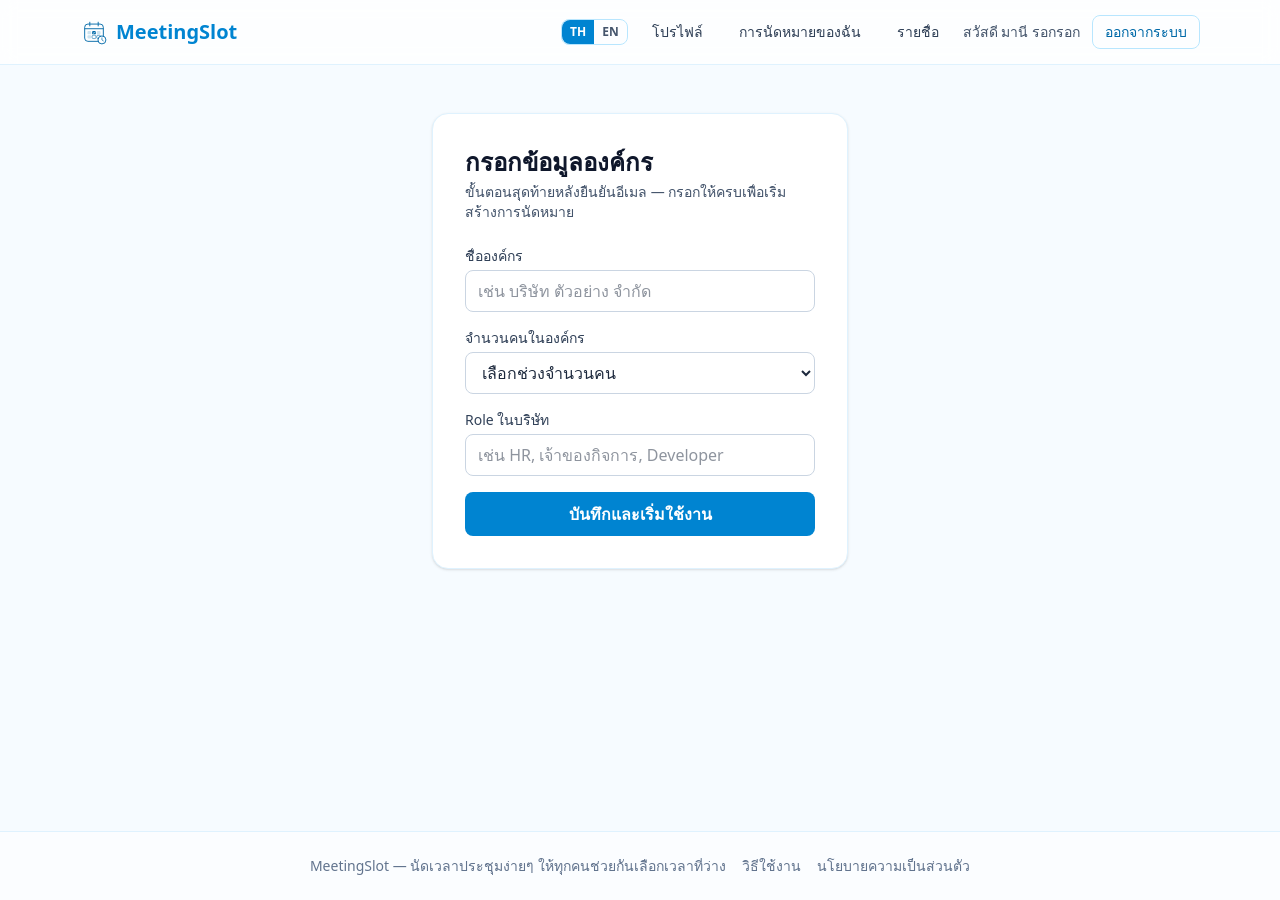
  6. กรอก ชื่อองค์กร, จำนวนคนในองค์กร (1-10 / 11-50 / 51-200 / 201-1000 / 1000+ คน) และ Role ในบริษัท แล้วกด บันทึกและเริ่มใช้งาน
หน้าสมัครสมาชิก
กรอกข้อมูลองค์กร

ทำไมต้องทำครบ? ระบบออกแบบให้ต้องยืนยันอีเมลและกรอกข้อมูลองค์กรก่อน จึงจะสร้างการนัดหมายได้ ถ้ายังไม่ครบจะเจอข้อความ "กรุณากรอกข้อมูลองค์กรก่อนเริ่มใช้งาน" พร้อมปุ่มไปหน้ากรอกข้อมูล

ไม่ได้รับเมลยืนยัน? ลองเข้าสู่ระบบ — ถ้าอีเมลยังไม่ยืนยัน ระบบจะขึ้นข้อความแจ้งพร้อมปุ่ม ส่งลิงก์ยืนยันอีกครั้ง กดแล้วรอเมลฉบับใหม่ อย่าลืมเช็คโฟลเดอร์สแปม

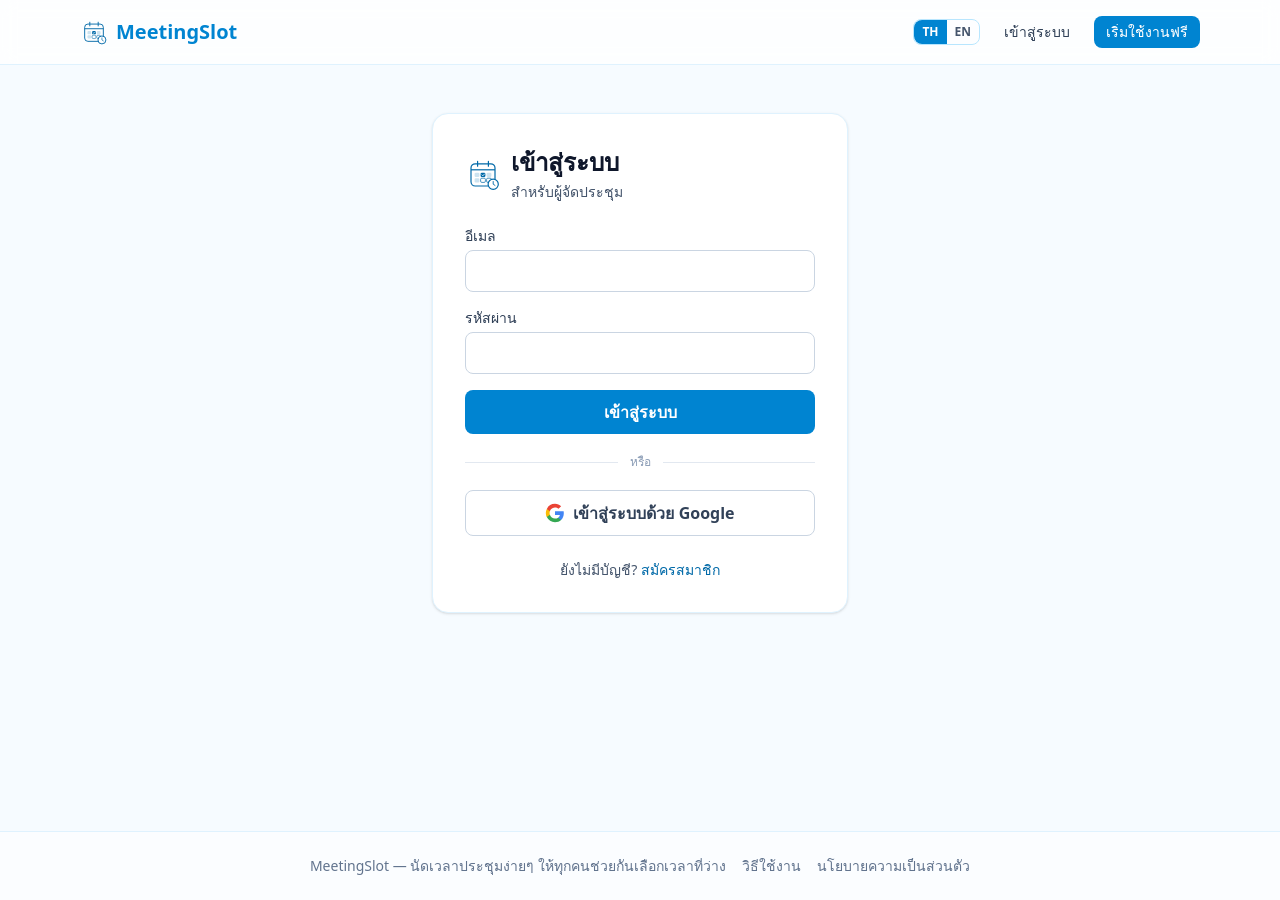
เข้าสู่ระบบ / Google

  • เข้าสู่ระบบด้วย อีเมล + รหัสผ่าน ที่สมัครไว้
  • หรือกด เข้าสู่ระบบด้วย Google — บัญชี Google ถือว่ายืนยันอีเมลแล้วทันที แต่ยังต้องกรอกข้อมูลองค์กรหน้าเดียวก่อนใช้งาน
  • ผู้ใช้ Google จะไม่มีรหัสผ่านให้เปลี่ยน (หน้าโปรไฟล์จะแจ้งว่าเข้าสู่ระบบด้วย Google อยู่แล้ว)
หน้าเข้าสู่ระบบ

สร้างการนัดหมายทีละขั้น

จากหน้า การนัดหมายของฉัน กด สร้างนัดหมายใหม่ แล้วทำตาม wizard 4 ขั้น กดหัวข้อขั้นตอนด้านบน (stepper) เพื่อย้อนกลับได้ตลอด ไปหน้าได้จากปุ่ม ถัดไป เท่านั้น

หมายเหตุ: การเชิญผู้ร่วมประชุมจะทำในหน้าจัดการหลังสร้างเสร็จ ไม่ได้อยู่ใน wizard

ขั้นที่ 1 — รายละเอียด

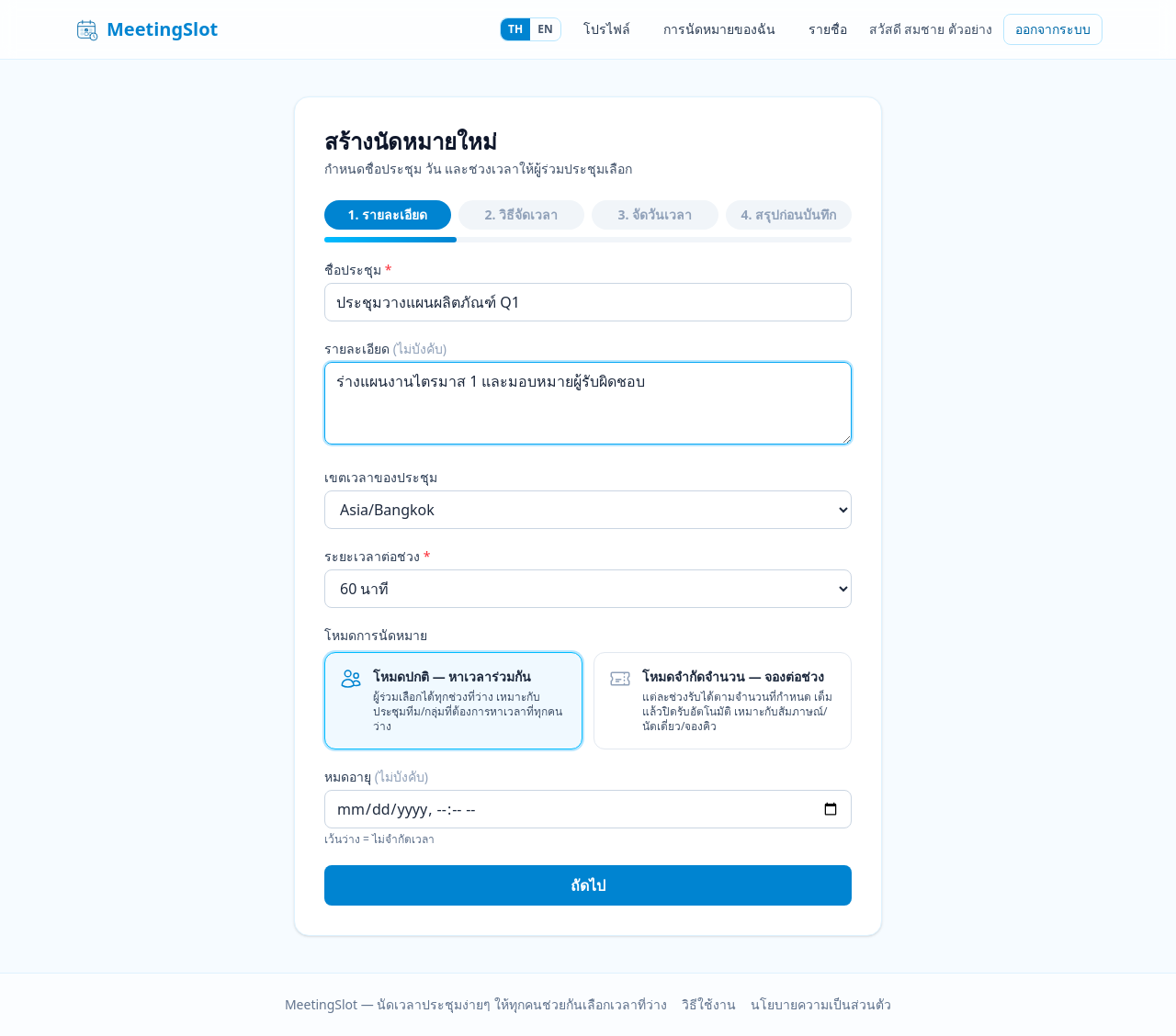
  • ชื่อประชุม (บังคับ) — ชื่อที่ผู้ร่วมเห็นในอีเมลเชิญ เช่น "ประชุมวางแผนไตรมาส 1"
  • รายละเอียด (ไม่บังคับ) — หัวข้อคร่าว ๆ ที่จะประชุม แสดงบนหน้าเลือกเวลาของผู้ร่วม
  • เขตเวลาของประชุม — เวลาทุกช่วงอ้างอิงเขตเวลานี้ (ค่าเริ่มต้น Asia/Bangkok) ผู้ร่วมต่างเขตเวลาจะเห็นปุ่มสลับเป็นเวลาของตัวเองได้
  • ระยะเวลาต่อช่วง (บังคับ) — ช่วงละกี่นาที เช่น 30/60 นาที ระบบจัดช่วงเวลาจากค่านี้
  • โหมดการนัดหมาย — เลือก โหมดปกติ — หาเวลาร่วมกัน หรือ โหมดจำกัดจำนวน — จองต่อช่วง
    • ⚠️ โหมดเลือกแล้วเปลี่ยนไม่ได้ — กำหนดตอนสร้างการนัดหมายเท่านั้น คิดให้ชัดก่อนกดถัดไป
  • จำนวนช่วงเวลาสูงสุดต่อผู้เข้าร่วม (เฉพาะโหมดจำกัดจำนวน) — จำกัดว่าผู้ร่วม 1 คนติ๊กได้กี่ช่วง เว้นว่าง = ไม่จำกัด (ระบุได้ 1–500)
  • หมดอายุ (ไม่บังคับ) — วันเวลาที่ปิดรับการเลือก เว้นว่าง = ไม่จำกัดเวลา
ขั้นที่ 1 รายละเอียด

ขั้นที่ 2 — วิธีจัดเวลา

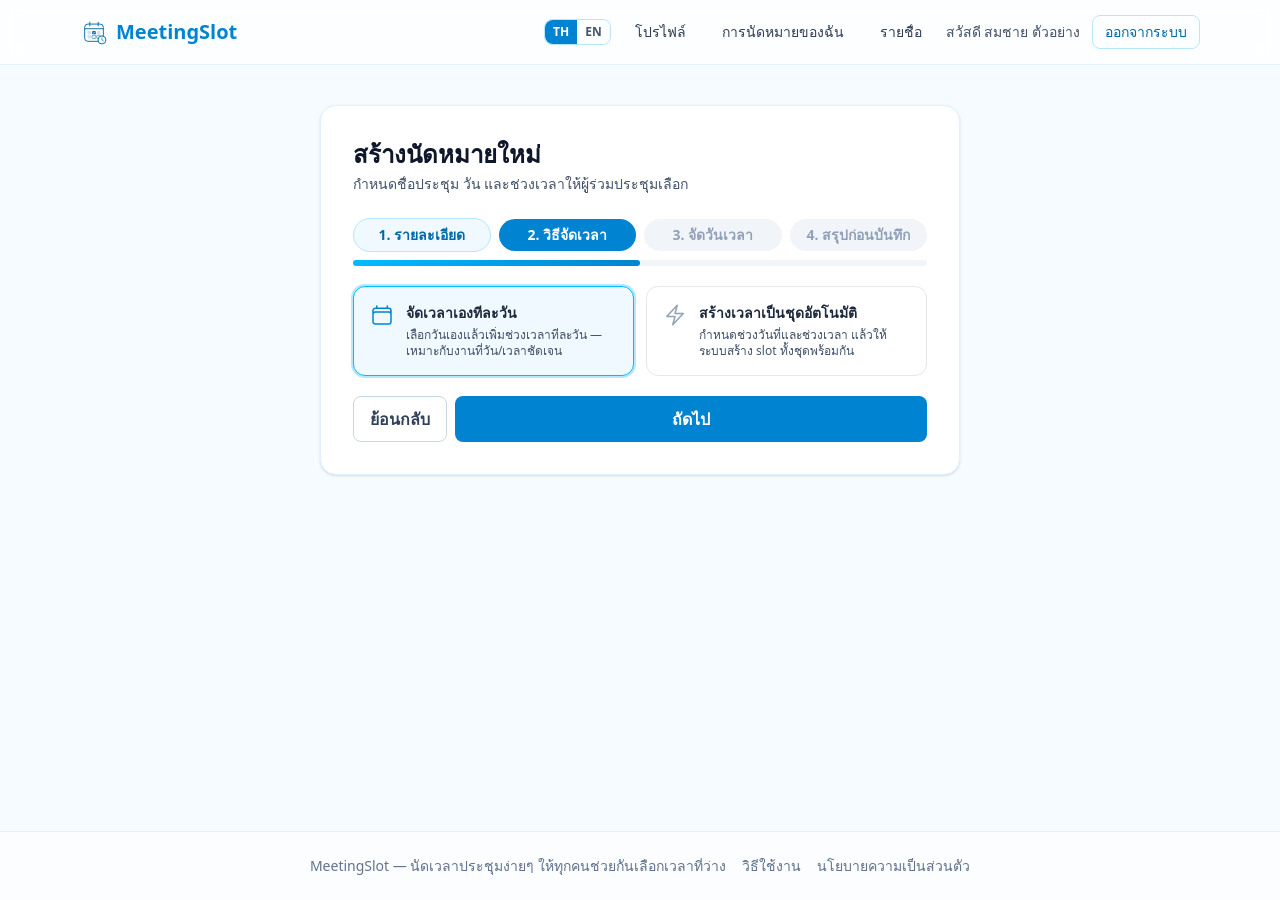
เลือกวิธีสร้างช่วงเวลา:

  • จัดเวลาเองทีละวัน — เลือกวันเองแล้วเพิ่มช่วงเวลาทีละวัน เหมาะกับงานที่วัน/เวลาชัดเจน
  • สร้างเวลาเป็นชุดอัตโนมัติ — กำหนดช่วงวันที่และช่วงเวลา แล้วให้ระบบสร้าง slot ทั้งชุดพร้อมกัน

สลับไปมาได้ตลอด ข้อมูลที่กรอกไว้ไม่หาย

ขั้นที่ 2 วิธีจัดเวลา

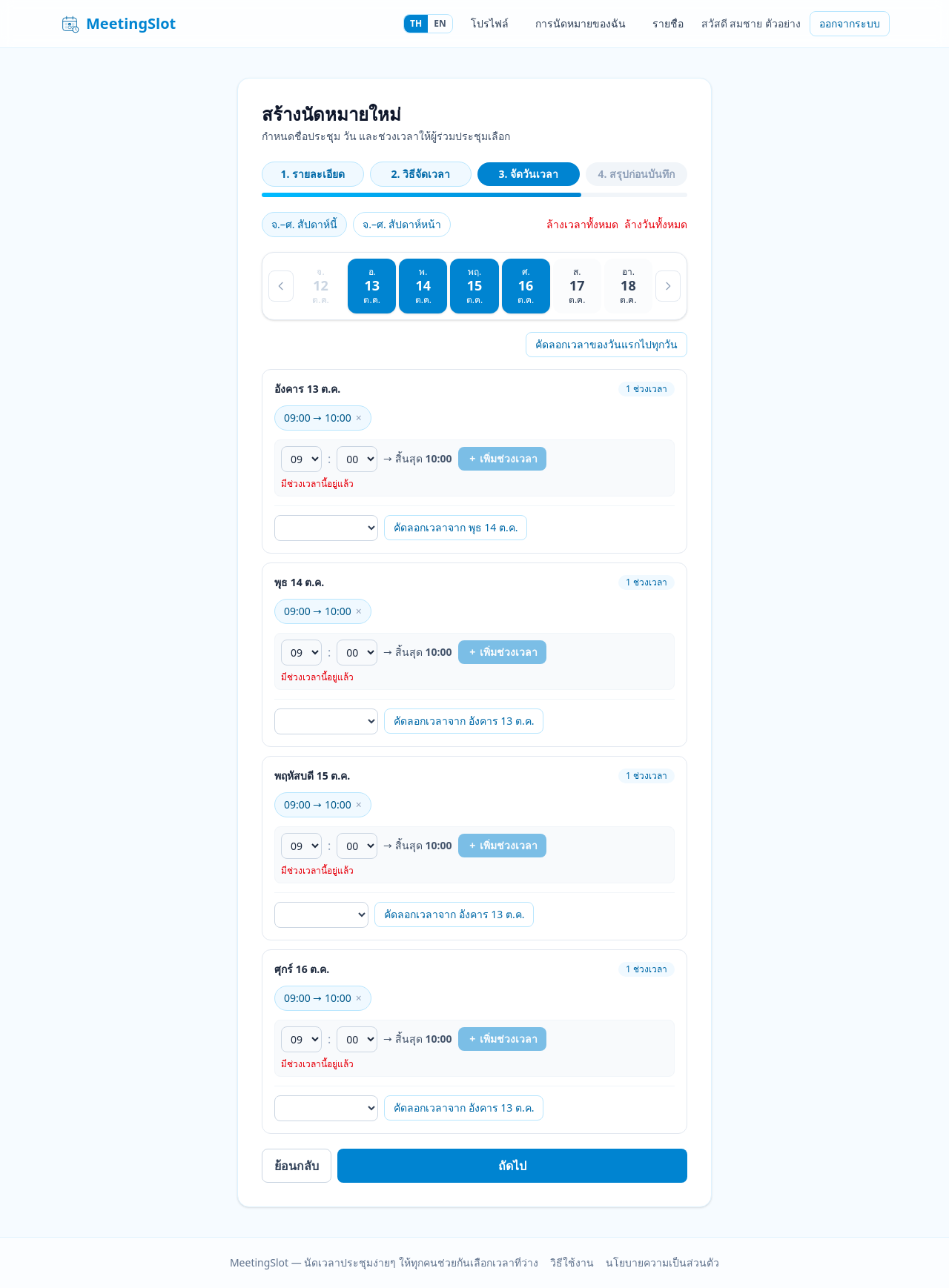
ขั้นที่ 3 — จัดวันเวลา

ถ้าเลือกจัดเวลาเองทีละวัน:

  1. ใช้ปุ่มลัด จ.–ศ. สัปดาห์นี้ หรือ จ.–ศ. สัปดาห์หน้า เพิ่มวันทำการทั้งสัปดาห์ หรือคลิกเลือกวันเองจากปฏิทิน
  2. แต่ละวันกด เพิ่มช่วงเวลา แล้วตั้งเวลาเริ่ม–สิ้นสุด (ระบบคำนวณเวลาสิ้นสุดตามระยะเวลาต่อช่วงให้เอง)
  3. ใช้ปุ่ม คัดลอกเวลาของวันแรกไปทุกวัน หรือ คัดลอกเวลาจาก (วันที่...) ประหยัดเวลาได้
  4. โหมดจำกัดจำนวน: ระบุ จำกัดคน ต่อแต่ละช่วงด้วย (ช่วงไหนไม่ใส่ถือว่ายังไม่ครบ กดถัดไปไม่ได้)
  5. กด ล้างเวลาทั้งหมด (วันยังอยู่ แต่เวลาหมด) หรือ ล้างวันทั้งหมด (เริ่มใหม่)

ถ้าเลือกสร้างเป็นชุดอัตโนมัติ:

  1. กรอก จากวันที่ / ถึงวันที่ และเลือก วันในสัปดาห์ ที่ต้องการ
  2. กรอก เวลาเริ่ม / เวลาสิ้นสุด และ ช่วงห่างระหว่างเวลาเริ่ม (นาที) — เช่น เริ่ม 09:00 จบ 12:00 เว้นช่วง 60 นาที = ได้ slot 09:00, 10:00, 11:00
  3. ระบบแสดงตัวอย่าง "จะสร้าง N ช่วงเวลา" กด เพิ่มเข้ารายการ
  4. generate ชุดใหม่อีกครั้งจะแทนที่ชุดเดิมจาก generator (แต่ slot ที่จัดเอง manual ไม่หาย) — รวมแล้วได้ไม่เกิน 300 ช่วง
จำกัดรวมทั้งหมด 300 ช่วงเวลา ต่อการนัดหมายหนึ่งรายการ
ขั้นที่ 3 จัดวันเวลา

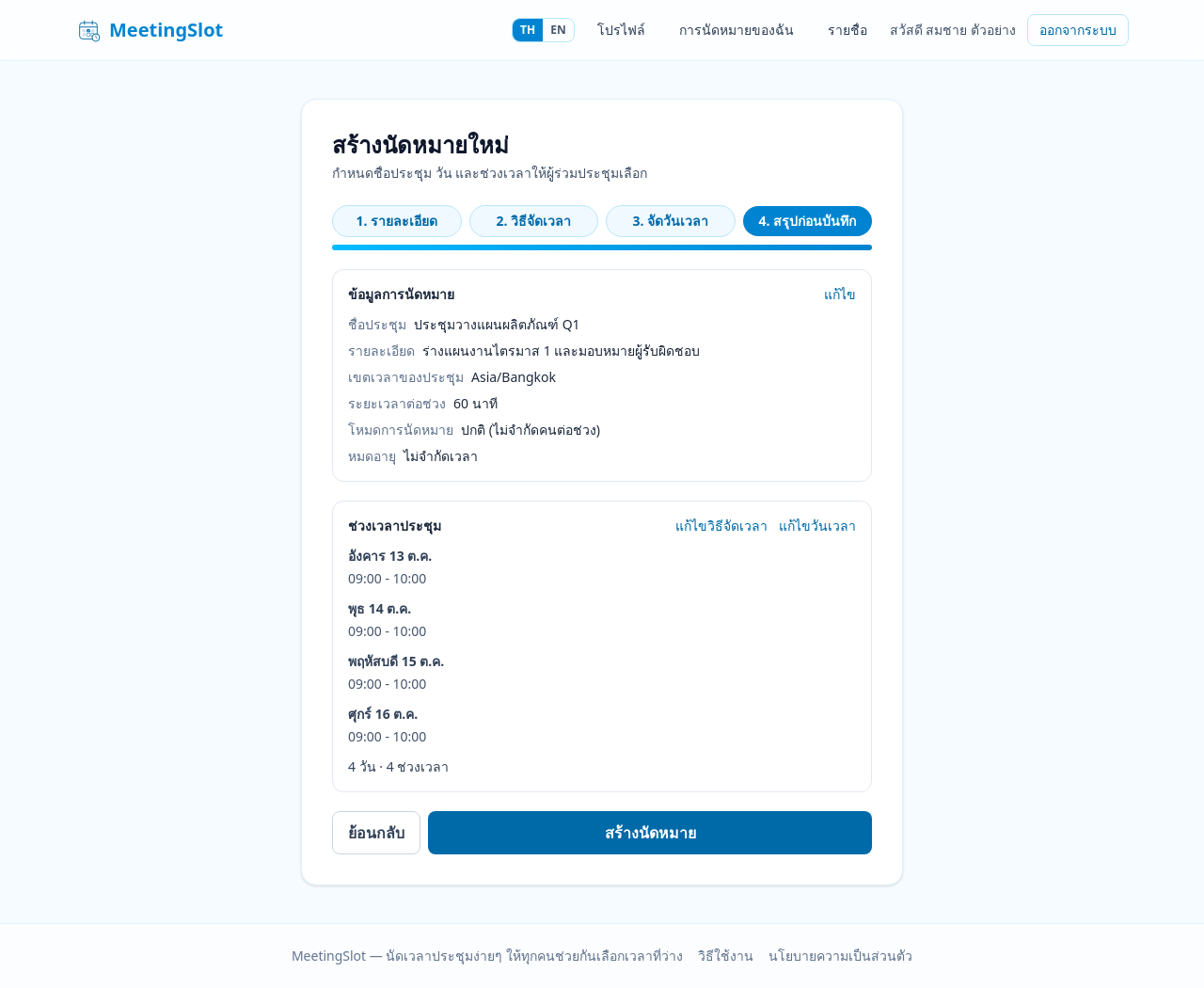
ขั้นที่ 4 — สรุปก่อนบันทึก

ตรวจข้อมูลการนัดหมายและช่วงเวลาทั้งหมด กด แก้ไข / แก้ไขวิธีจัดเวลา / แก้ไขวันเวลา เพื่อย้อนไปแก้ขั้นไหนก็ได้ แล้วกด สร้างนัดหมาย

ระบบพากลับมาที่หน้า การนัดหมายของฉัน พร้อมใช้งาน

ขั้นที่ 4 สรุปก่อนบันทึก

เชิญผู้ร่วมประชุม

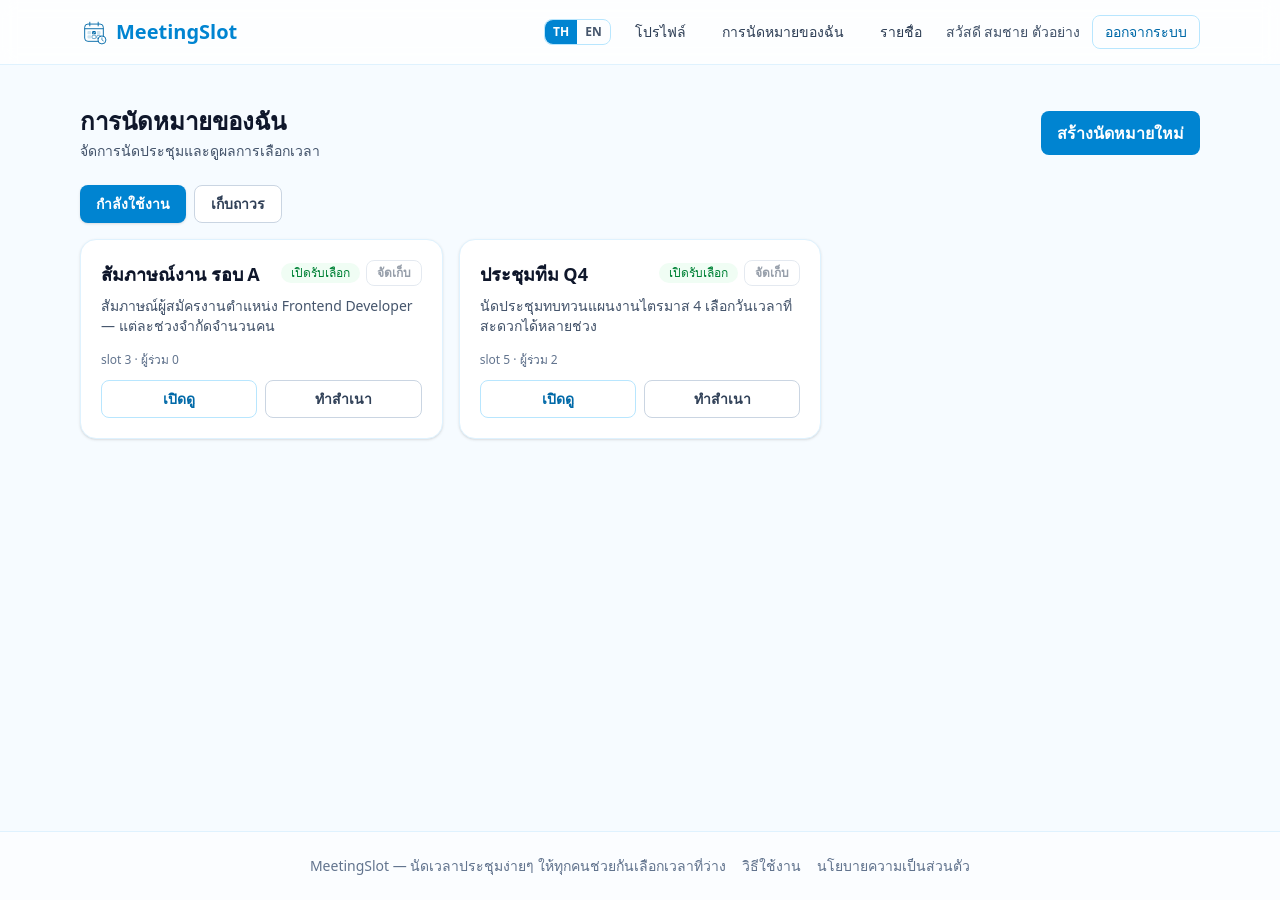
การนัดหมายที่สร้างจะอยู่ในหน้า การนัดหมายของฉัน แสดงสถานะ (เปิดรับเลือก / ล็อกแล้ว / หมดอายุ / ยืนยันเวลาแล้ว), จำนวน slot และผู้ร่วม พร้อมปุ่ม เปิดดู, ทำสำเนา และแท็บ กำลังใช้งาน / เก็บถาวร ด้านบน

หน้าการนัดหมายของฉัน

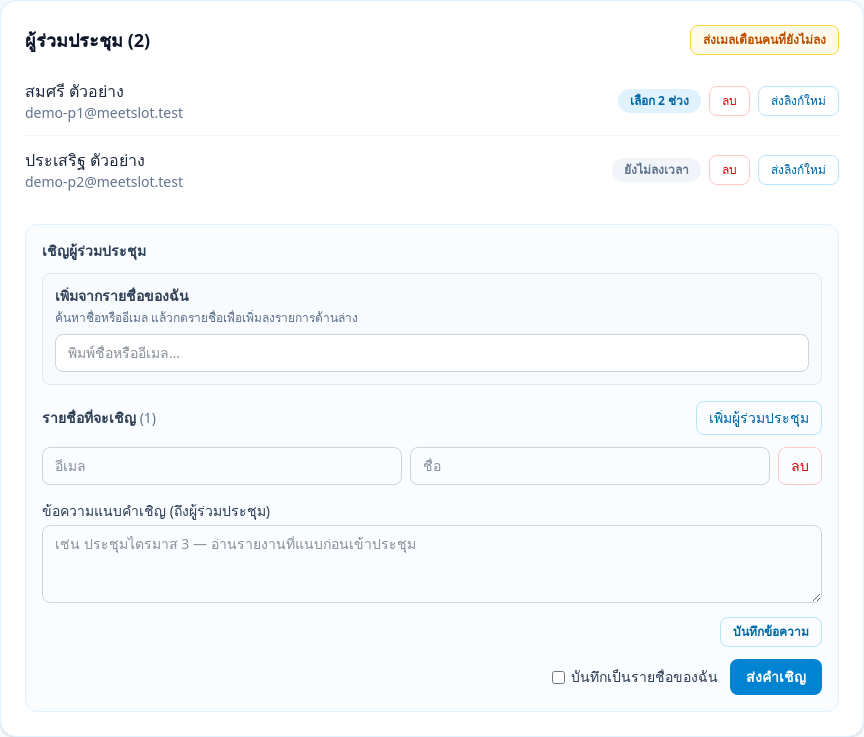
กด เปิดดู เข้าไปที่หน้าจัดการ แล้วเลื่อนลงไปที่การ์ด เชิญผู้ร่วมประชุม (จะเห็นเมื่อนัดหมายยังไม่ล็อกและไม่หมดอายุ):

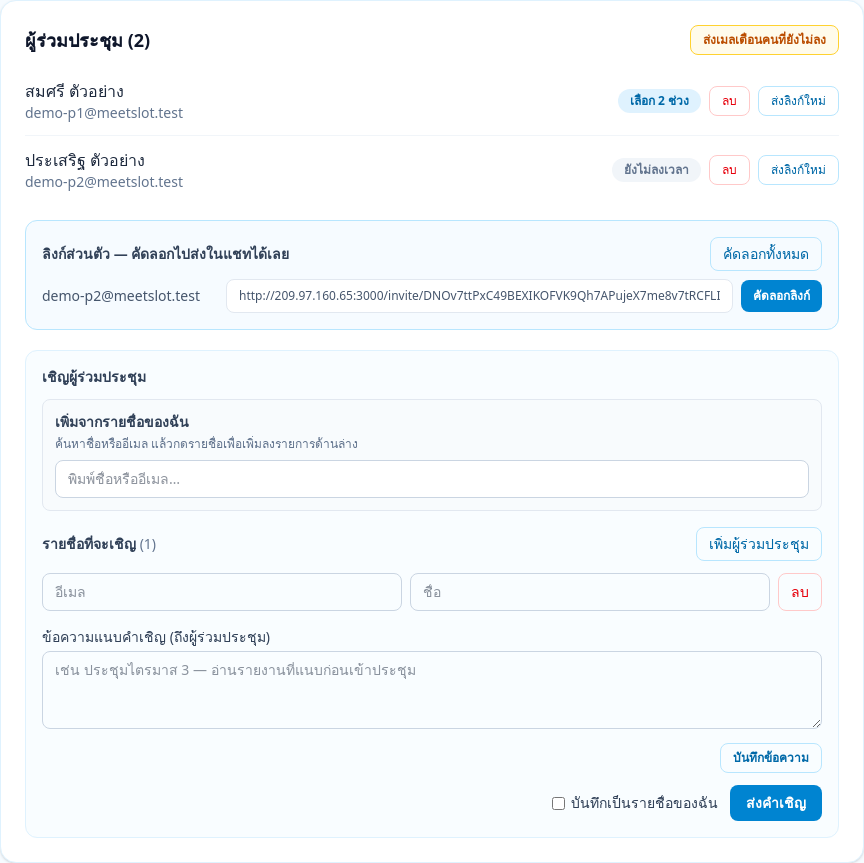
  1. เพิ่มจากรายชื่อของฉัน — พิมพ์ชื่อหรืออีเมลในช่องค้นหา แล้วกดรายชื่อที่ขึ้นมา หรือกดปุ่มชื่อกลุ่ม (เช่น "ทีมการตลาด (8)") เพื่อเพิ่มทั้งกลุ่มในคลิกเดียว
  2. ใน รายชื่อที่จะเชิญ — กด เพิ่มผู้ร่วมประชุม เพื่อเพิ่มแถว แล้วกรอก อีเมล และ ชื่อ ของแต่ละคน
  3. ข้อความแนบคำเชิญ (ถึงผู้ร่วมประชุม) (ไม่บังคับ) — ข้อความที่จะแนบไปกับอีเมลเชิญทุกฉบับ เช่น ลิงก์เอกสารที่ต้องอ่าน กด บันทึกข้อความ เก็บไว้กับการนัดหมายนี้
  4. ติ๊ก บันทึกเป็นรายชื่อของฉัน ถ้าอยากเก็บคนเหล่านี้ไว้ใช้ซ้ำรอบหน้า
  5. กด ส่งคำเชิญ — ระบบส่งอีเมลพร้อมลิงก์ส่วนตัวให้แต่ละคน
รายชื่อผู้ร่วมประชุมในหน้าจัดการ

ลิงก์ส่วนตัวคืออะไร

หลังส่งคำเชิญ จะมีกล่อง ลิงก์ส่วนตัว — คัดลอกไปส่งในแชทได้เลย ขึ้นมา แสดงลิงก์เฉพาะของผู้ร่วมแต่ละคน พร้อมปุ่ม คัดลอกลิงก์ (รายคน) และ คัดลอกทั้งหมด

  • ลิงก์นี้คือ "ตัวตน" ของผู้ร่วมแต่ละคน — ใครมีลิงก์ก็เข้าไปเลือกเวลาแทนคนนั้นได้ ดังนั้นส่งผ่านช่องทางที่ปลอดภัยและตรงตัวคนเท่านั้น
  • กล่องนี้แสดงให้เห็น เพียงครั้งเดียว — ระบบไม่เก็บลิงก์ดิบไว้ในระบบ (เก็บแค่ hash เพื่อความปลอดภัย) คัดลอกเก็บไว้ก่อนปิดหน้า
ถ้าปิดหน้าไปโดยไม่คัดลอก ไม่ต้องตกใจ — ปกติระบบส่งลิงก์ไปตามอีเมลแล้ว ถ้าจำเป็นต้องได้ลิงก์อีกครั้ง ให้ใช้ปุ่ม ส่งลิงก์ใหม่ (ดูหัวข้อ 10)
ลิงก์ส่วนตัวของผู้ร่วมประชุม

เมลไม่ออก ทำอย่างไร

ถ้าส่งเชิญแล้วบางรายการส่งเมลไม่สำเร็จ ระบบจะถอนรายชื่อนั้นออกให้เอง และแสดง banner สีแดงระบุว่าอีเมลไหนพลาด พร้อมปุ่ม ส่งอีกครั้ง — กดส่งซ้ำได้ทันทีโดยไม่ต้องพิมพ์ชื่อ/อีเมลใหม่

ลิงก์สำหรับสแกน/แชร์กลุ่ม

นอกจากลิงก์ส่วนตัว ยังมีการ์ด ลิงก์สำหรับสแกน/แชร์กลุ่ม — กด สร้างลิงก์ + QR ได้ลิงก์เดียวไว้ให้สแกนหรือแชร์ในกลุ่ม ผู้ร่วมจะกรอกอีเมลเพื่อยืนยันตัวเอง ระบบตรวจว่าอยู่ในรายชื่อก่อนเข้า

ใครรู้อีเมลของผู้ร่วมก็สามารถเข้าแทนได้ — ใช้เมื่อยอมรับความเสี่ยงนี้เท่านั้น และการกด สร้างลิงก์ + QR ซ้ำจะทำให้ลิงก์เดิมใช้ไม่ได้ทันที

มุมมองของผู้เข้าร่วมประชุม

ให้เข้าใจสิ่งที่ผู้ร่วมเห็น จะช่วยให้คุณตอบคำถามของเขาได้

เปิดลิงก์เชิญ — ไม่ต้องสมัคร

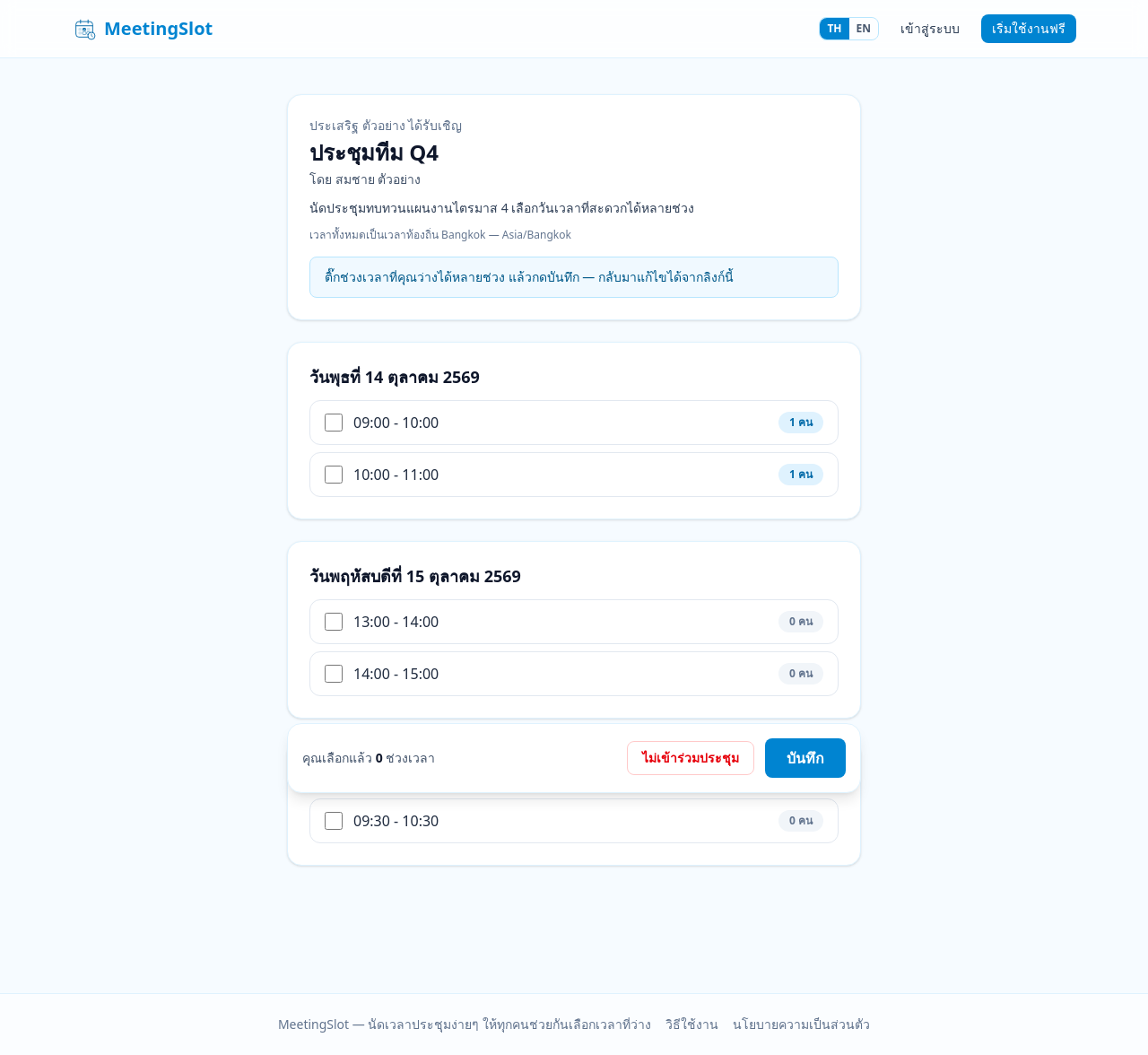
ผู้ร่วมเปิดลิงก์ส่วนตัวจากอีเมล จะเห็น:

  • ข้อความ "{ชื่อ} ได้รับเชิญ" ชื่อประชุม ผู้จัด และรายละเอียดที่คุณใส่ไว้
  • "เลือกได้ถึง (วันเวลา)" — ถ้าคุณตั้งเวลาหมดอายุไว้
  • ช่วงเวลาทั้งหมดจัดกลุ่มตามวัน แต่ละช่วงมีจำนวนคนที่เลือก (โหมดจำกัดจำนวนแสดงแบบ "2/3 คน" ช่วงที่เต็มขึ้นป้าย เต็มแล้ว และติ๊กไม่ได้)
  • ถ้าเขตเวลาของผู้ร่วมต่างจากประชุม จะมีปุ่มสลับ เวลาของการนัดหมาย / เวลาของคุณ
หน้าเลือกเวลาของผู้ร่วมประชุม

เลือกเวลาและบันทึก

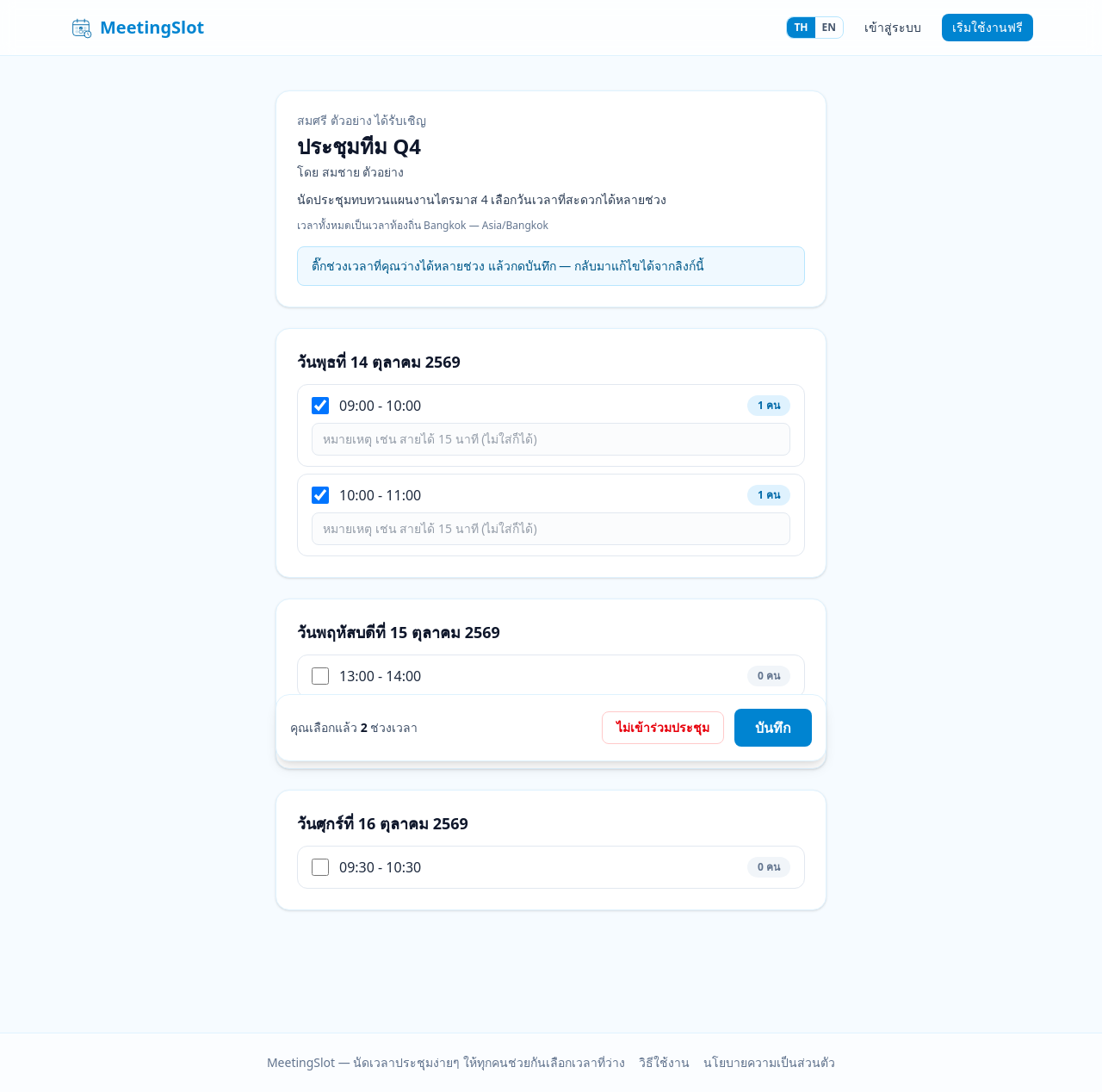
  1. ติ๊กช่องหน้าช่วงเวลาที่ว่าง — เลือกได้หลายช่วง (ถ้าผู้จัดตั้งเพดานไว้จะขึ้นว่า "คุณเลือกได้อีก N ช่วงเวลา")
  2. ช่องที่ติ๊กจะมีช่อง หมายเหตุ ให้พิมพ์เพิ่มได้ เช่น "สายได้ 15 นาที"
  3. กด บันทึก — ขึ้นว่า "บันทึกแล้ว — คุณเลือก N ช่วงเวลา"
ผู้ร่วมเลือกเวลาแล้ว

สิ่งที่ผู้ร่วมเห็น / ไม่เห็น

  • เห็น: จำนวนคนที่เลือกแต่ละช่วง (ตัวเลขรวม)
  • ไม่เห็น: ว่าใครเลือกช่วงไหน — ผลโหวตเป็นนิรนาม ทุกคนกล้าบอกความจริง
  • แก้ไขได้: ใช้ลิงก์เดิมเปิดใหม่ได้ตลอด แก้ติ๊กแล้วบันทึกซ้ำได้ จนถึงเวลาหมดอายุหรือจนกว่าผู้จัดจะล็อก/ยืนยันเวลา
  • มีปุ่ม ไม่เข้าร่วมประชุม สำหรับปฏิเสธ (โหวตที่เลือกไว้จะถูกลบ) และกลับมาเข้าร่วมได้ด้วยปุ่ม เข้าร่วมอีกครั้ง ตราบใดที่นัดหมายยังเปิด

หลังผู้จัดยืนยันเวลา

ผู้ร่วมจะเห็นการ์ดสีเขียว รอบของคุณ — เวลาที่ตนเลือกไว้และถูกยืนยัน พร้อมลิงก์ประชุมและรายละเอียดที่ผู้จัดแนบ และรายการ รอบทั้งหมดที่ยืนยันแล้ว (เวลาอย่างเดียว ไม่มีชื่อคนอื่น) อีเมลยืนยันพร้อมไฟล์ .ics จะถูกส่งไปให้ด้วย

ดูผลโหวตและยืนยันเวลา

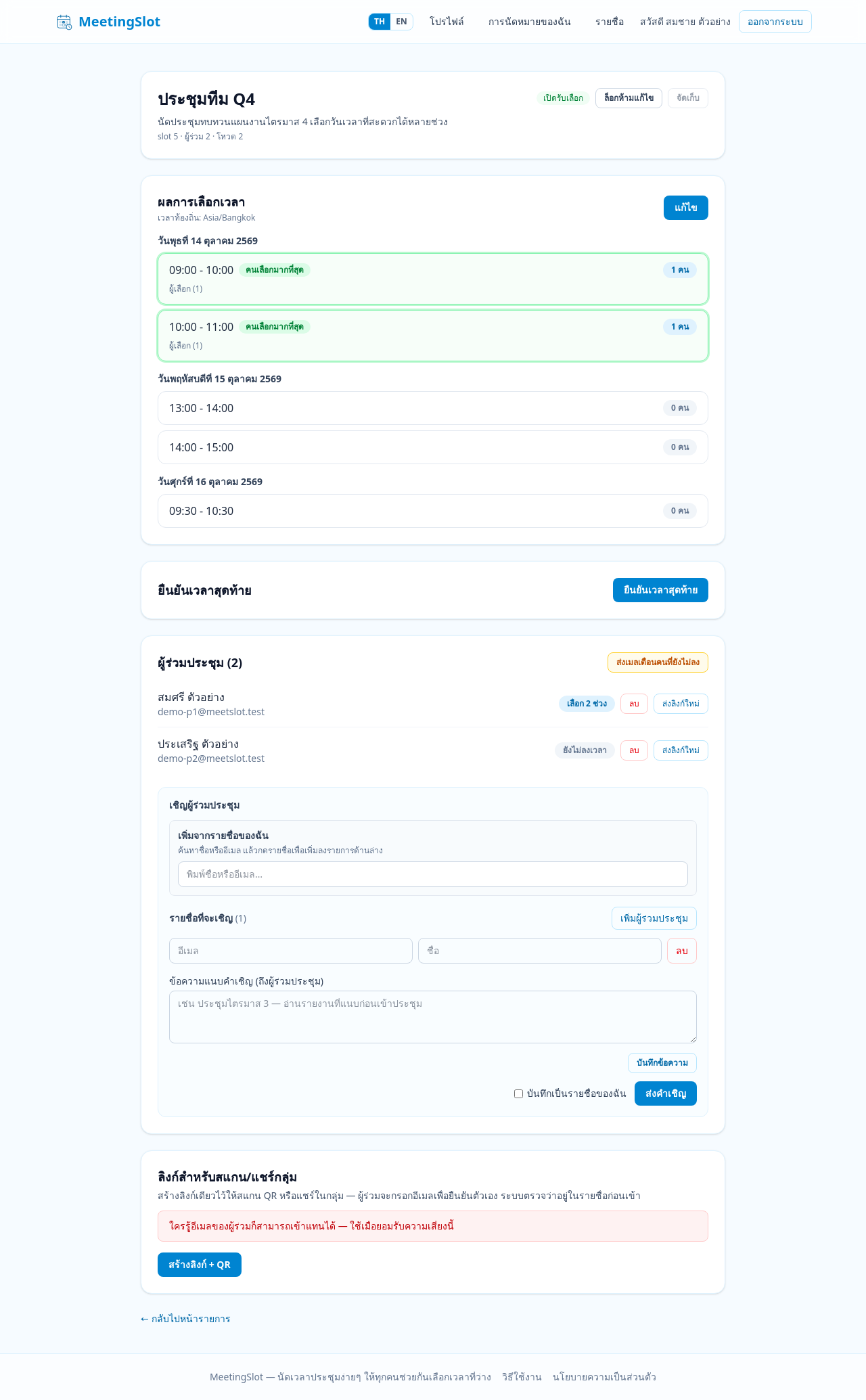
ในหน้าจัดการ การ์ด ผลการเลือกเวลา แสดงช่วงเวลาทุกช่วงจัดกลุ่มตามวัน:

  • ช่วงที่ได้เสียงมากที่สุดขึ้นป้ายเขียว คนเลือกมากที่สุด
  • จำนวนคนต่อช่วงแสดงเป็น badge — โหมดจำกัดจำนวนแสดง "X/Y คน" (เลือกแล้ว/จำกัดไว้)
  • กด ผู้เลือก (n) เพื่อดูรายชื่อคนที่เลือกช่วงนั้น (เฉพาะสายตาคุณในฐานะผู้จัด)
  • หมายเหตุที่ผู้ร่วมพิมพ์ไว้แสดงพร้อมชื่อภายใต้ช่วงเวลานั้น
  • เวลาทั้งหมดแสดงตาม เขตเวลาของประชุม
ผลการเลือกเวลา

ยืนยันเวลา (Finalize)

ที่การ์ด ยืนยันเวลาสุดท้าย กดปุ่ม ยืนยันเวลาสุดท้าย แล้ว:

  1. เลือกช่วงเวลา — โหมดปกติเลือกได้จาก dropdown 1 ช่วงเท่านั้น / โหมดจำกัดจำนวนติ๊กได้ หลายรอบพร้อมกัน (แสดงเฉพาะช่วงที่มีคนเลือกแล้ว)
  2. ลิงก์ประชุม (ถ้ามี) — เช่นลิงก์ Google Meet จะแนบไปกับอีเมลยืนยัน
  3. รายละเอียดที่แจ้งผู้ร่วมประชุม — หัวข้อประชุม เอกสารที่ต้องอ่าน ฯลฯ
  4. กด ยืนยันและส่งอีเมล

ผลที่เกิดขึ้น:

  • ระบบส่งอีเมลยืนยันพร้อม ไฟล์ .ics (ไฟล์นัดหมายที่เปิดใน Google Calendar / Outlook ได้เลย) — ผู้ร่วมได้รับเฉพาะรอบที่ตนเลือกไว้และถูกยืนยัน
  • นัดหมายถูกล็อกอัตโนมัติ — ผู้ร่วมแก้ไขเวลาไม่ได้อีก (แสดงเป็นสถานะ ยืนยันเวลาแล้ว)
  • ถ้าอยากแก้ชุดยืนยัน กดปุ่ม ส่งอีกครั้ง ในแถบเขียวเพื่อเลือกใหม่ (อีเมลฉบับใหม่ส่งให้ผู้เข้าร่วมของทุกรอบอีกครั้ง)
โหมดปกติยืนยันได้ 1 ช่วงเวลาเท่านั้น — การยืนยันหลายรอบเป็นความสามารถของโหมดจำกัดจำนวน

แก้ไขนัดหมาย / วันเวลา

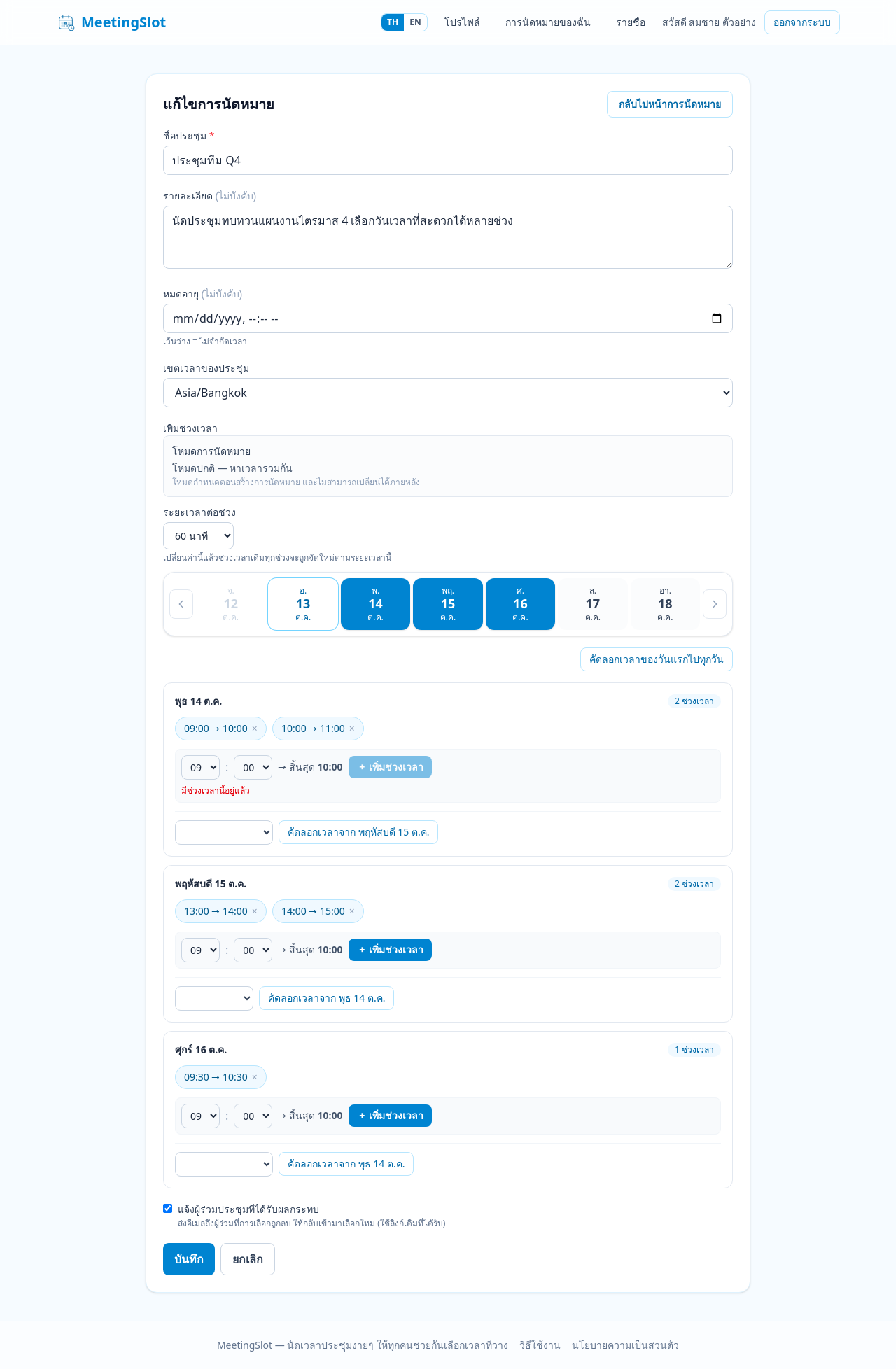
จากหน้าจัดการ กดปุ่ม แก้ไข (ในการ์ดผลการเลือกเวลา) จะพาไปหน้า แก้ไขการนัดหมาย แก้ได้ทั้ง:

  • ชื่อประชุม, รายละเอียด, หมดอายุ, เขตเวลาของประชุม
  • เพิ่ม/ลบ/แก้ช่วงเวลา (วิธีเดียวกับตอนสร้าง)
  • ระยะเวลาต่อช่วง — เปลี่ยนค่าแล้วช่วงเวลาเดิมทุกช่วงจะถูกจัดใหม่ตามระยะเวลานี้
  • โหมดจำกัดจำนวน: แก้ จำนวนช่วงเวลาสูงสุดต่อผู้เข้าร่วม ได้
ข้อจำกัดสำคัญ
  • โหมดการนัดหมายเปลี่ยนไม่ได้ (กำหนดตอนสร้าง)
  • แก้ไขได้เฉพาะเมื่อยังไม่ล็อกและไม่หมดอายุ — ถ้าล็อกอยู่จะขึ้นว่า "ถูกล็อก — ปลดล็อกก่อนแก้ไข" ถ้าหมดอายุแล้วแก้ไขไม่ได้เลย
  • การเปลี่ยนเขตเวลาจะล้างการเลือกทั้งหมดของทุกคน และระบบจะส่งอีเมลแจ้งผู้ร่วมทุกคน — ใช้เมื่อจำเป็นจริง

ก่อนกด บันทึก มีตัวเลือก แจ้งผู้ร่วมประชุมที่ได้รับผลกระทบ (ติ๊กไว้เป็นค่าเริ่มต้น) — ส่งอีเมลถึงผู้ร่วมที่การเลือกถูกลบ ให้กลับเข้ามาเลือกใหม่

ผลต่อโหวตเดิม: โหวตที่ยังอยู่ในช่วงเวลาที่ไม่ถูกลบจะคงอยู่ ส่วนโหวตในช่วงที่ถูกลบจะหายไปพร้อมกับช่วงนั้น (ระบบแจ้งจำนวนโหวตที่ถูกลบในหน้าบันทึก)

แก้ไขการนัดหมาย

เครื่องมือจัดการผู้ร่วม

ในหน้าจัดการ มีเครื่องมือเหล่านี้ให้ใช้:

เครื่องมือทำอะไรข้อควรรู้
ส่งเมลเตือนคนที่ยังไม่ลงส่งอีเมลเตือนเฉพาะคนที่ยังไม่ได้เลือกเวลาลิงก์เดิมของคนที่ถูกเตือนจะใช้ไม่ได้ — ระบบส่งลิงก์ใหม่ไปแทนในอีเมลเตือน
ส่งลิงก์ใหม่ (รายคน)สร้างลิงก์ใหม่ให้ผู้ร่วมคนนั้น เช่น เมลเดิมหายหรือลิงก์รั่วลิงก์เดิมใช้ไม่ได้ทันที — ลิงก์ใหม่แสดงให้คุณคัดลอกส่งต่อ และระบบส่งอีเมลให้ผู้ร่วมด้วย
ลบ (รายคน)เอาผู้ร่วมออกจากการนัดหมายโหวตและหมายเหตุของคนนั้นถูกลบด้วย และลิงก์เดิมใช้ไม่ได้ทันที
ล็อกห้ามแก้ไข / ปลดล็อกปิด/เปิดการแก้ไขของผู้ร่วมทั้งหมดใช้เมื่อต้องการตรึงตารางไว้ก่อน ยืนยันเวลาแล้วจะล็อกให้เอง
จัดเก็บ / กู้คืนซ่อนนัดหมายที่จบแล้วออกจากรายการหลัก (ไปอยู่แท็บ เก็บถาวร)กู้คืนได้ตลอด ข้อมูลและลิงก์ยังใช้ได้ตามปกติ

กติกาการจัดเก็บ (Archive): จัดเก็บได้เมื่อนัดหมาย ล็อกอยู่หรือหมดอายุแล้วเท่านั้น — นัดหมายที่ยังเปิดรับเลือกจะกดไม่ได้ ระบบถามยืนยันก่อนเสมอ: "จัดเก็บการนัดหมาย ...? ซ่อนจากรายการหลัก แต่ข้อมูลและลิงก์ยังใช้ได้"

นอกจากเมลเตือนที่คุณกดเอง ระบบยังส่งอีเมลแจ้งก่อนหมดอายุให้ผู้ร่วมอัตโนมัติด้วย

รายชื่อของฉัน

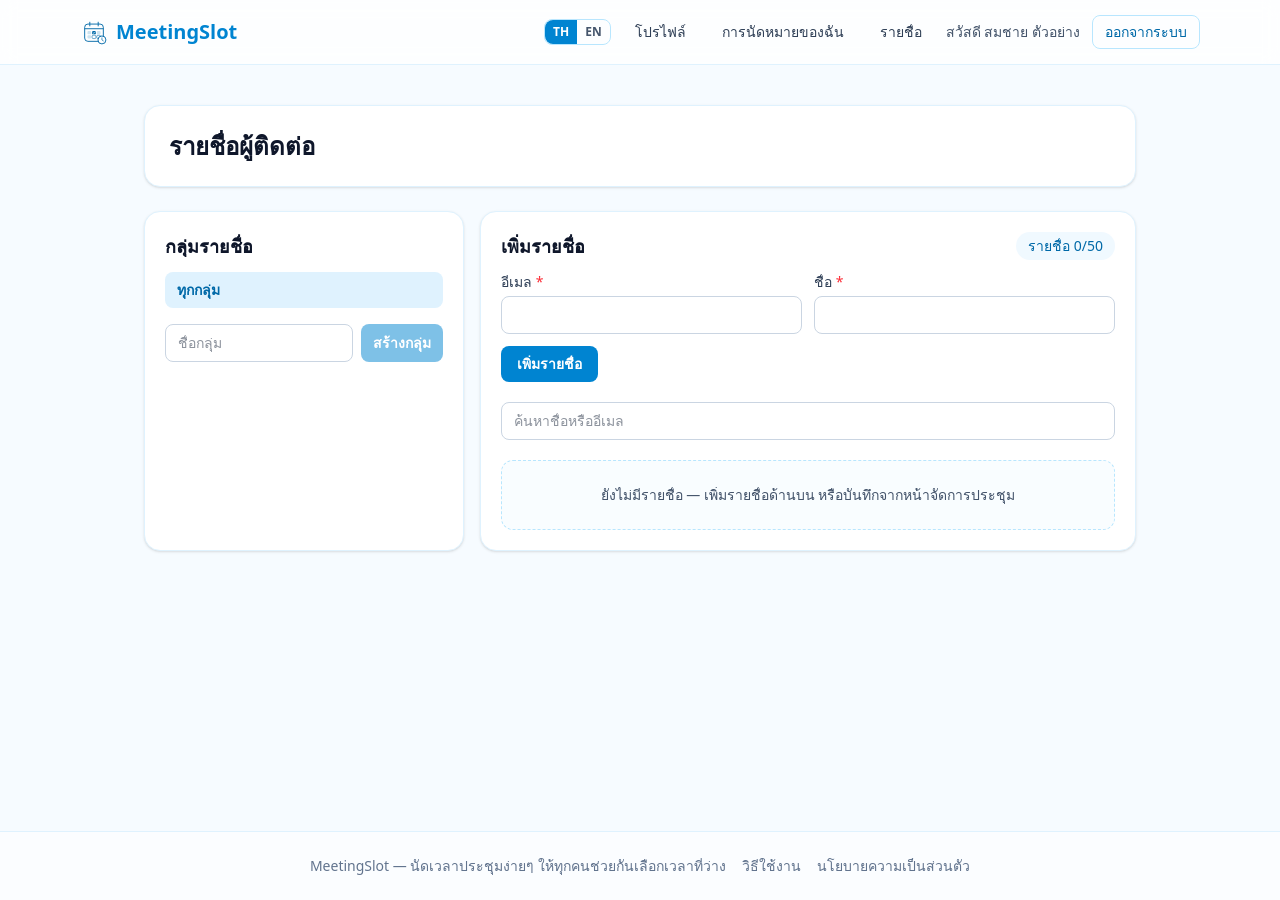
หน้า รายชื่อ (ในเมนูด้านบน) เก็บคนที่คุณเชิญบ่อย ๆ ไว้ใช้ซ้ำ

  • เพิ่มรายชื่อ: กรอก อีเมล และ ชื่อ เลือก กลุ่ม (เลือกได้หลายกลุ่ม) แล้วกด เพิ่มรายชื่อ (เก็บได้สูงสุด 50 รายการ)
  • กลุ่มรายชื่อ: พิมพ์ ชื่อกลุ่ม แล้วกด สร้างกลุ่ม เช่น "ทีมการตลาด", "กรรมการ" — ใช้กรองรายชื่อด้านขวา และเป็นปุ่มเพิ่มทั้งกลุ่มตอนเชิญในหน้าจัดการ
  • ค้นหาด้วยช่อง ค้นหาชื่อหรืออีเมล เลือกหลายรายการแล้ว ลบที่เลือก ได้

ใช้ตอนสร้างนัดหมาย: ในการ์ดเชิญผู้ร่วมประชุม กด เพิ่มจากรายชื่อของฉัน พิมพ์ค้นหาแล้วกดเลือก หรือกดปุ่มกลุ่มเพื่อเพิ่มทั้งกลุ่มในคลิกเดียว อีกทางคือติ๊ก บันทึกเป็นรายชื่อของฉัน ตอนส่งคำเชิญ ระบบจะเก็บคนที่เพิ่งเชิญให้เอง

หน้ารายชื่อ

โปรไฟล์และลบบัญชี

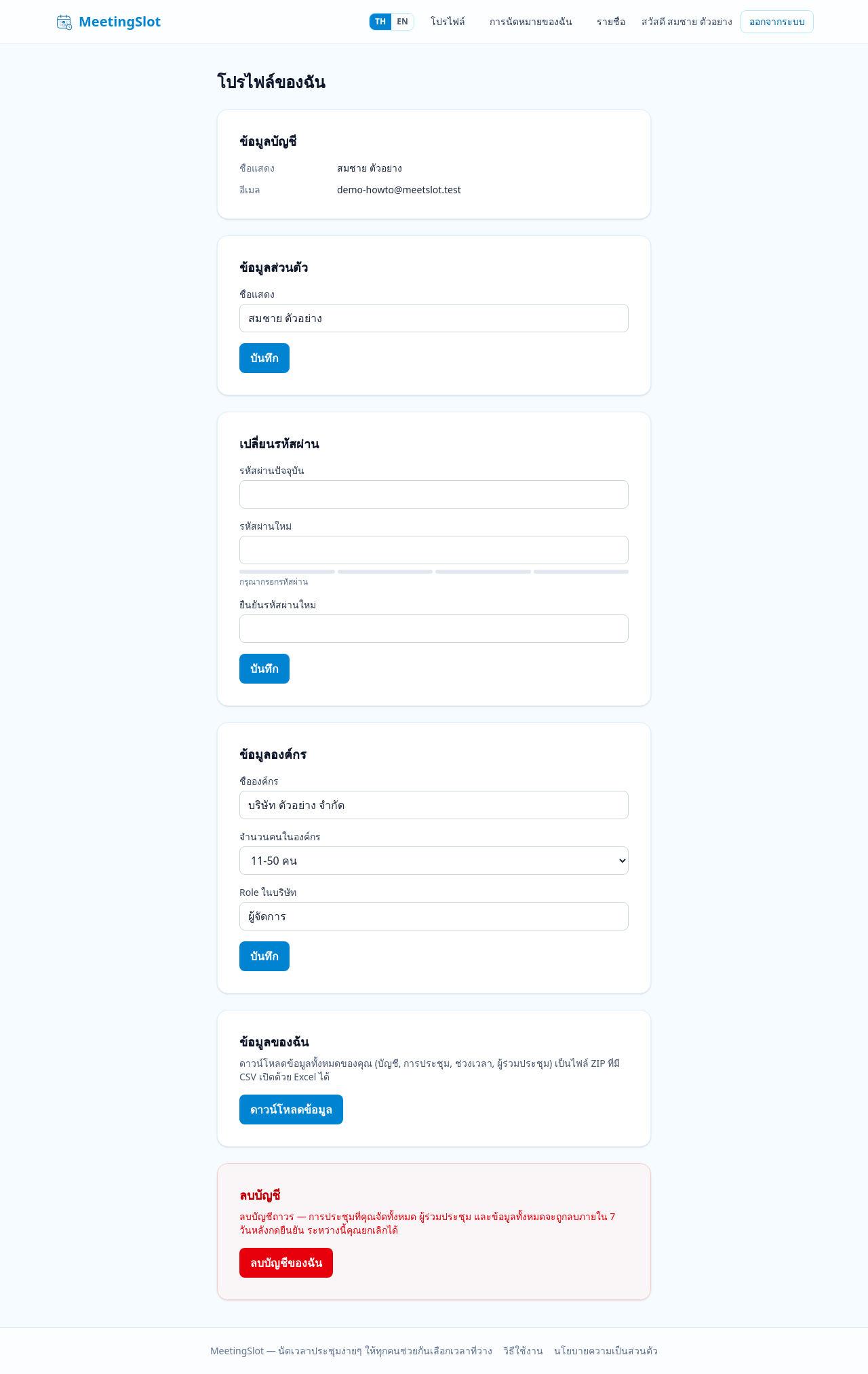
หน้า โปรไฟล์ รวมการจัดการบัญชีทั้งหมด:

  • ข้อมูลบัญชี — ดูชื่อแสดงและอีเมล
  • ข้อมูลส่วนตัว — แก้ชื่อแสดง กด บันทึก
  • เปลี่ยนรหัสผ่าน — กรอกรหัสผ่านปัจจุบัน รหัสผ่านใหม่ และยืนยันรหัสผ่านใหม่ (บัญชี Google ไม่มีรหัสผ่านให้เปลี่ยน) — เปลี่ยนแล้วอุปกรณ์อื่นจะถูกออกจากระบบ
  • ข้อมูลองค์กร — แก้ชื่อองค์กร จำนวนคน และ Role ในบริษัทได้ภายหลัง
  • ข้อมูลของฉัน — กด ดาวน์โหลดข้อมูล ได้ไฟล์ ZIP ที่มี CSV เปิดด้วย Excel ได้ (บัญชี การประชุม ช่วงเวลา ผู้ร่วมประชุม)
  • ลบบัญชี — กด ลบบัญชีของฉัน ระบบจะตั้งเวลาลบข้อมูลทั้งหมดภายใน 7 วัน ระหว่างนี้กด ยกเลิกการลบบัญชี เพื่อกู้คืนได้
หน้าโปรไฟล์

คำถามที่พบบ่อย (FAQ)

ลืมลิงก์เชิญของผู้ร่วม — ทำอย่างไร?
ลิงก์ส่วนตัวแสดงเพียงครั้งเดียวเพื่อความปลอดภัย ให้ไปที่หน้าจัดการนัดหมาย กดปุ่ม ส่งลิงก์ใหม่ ข้างชื่อผู้ร่วมคนนั้น — ระบบส่งอีเมลลิงก์ใหม่ให้เขา และลิงก์เดิมจะใช้ไม่ได้ทันที
ผู้ร่วมบอกว่าไม่ได้รับอีเมลเชิญ?
ถ้าตอนส่งมี banner แดงขึ้นมา ให้กดปุ่ม ส่งอีกครั้ง ใน banner นั้น (รายชื่อยังอยู่ครบ ไม่ต้องพิมพ์ใหม่) ถ้าเมลไปแล้วแต่ไม่เจอ ให้ผู้ร่วมเช็คโฟลเดอร์สแปม หรือคัดลอกจากกล่อง ลิงก์ส่วนตัว ส่งให้ทางแชทแทนได้
ผู้ร่วมต้องสมัครสมาชิกไหม?
ไม่ต้อง — เปิดลิงก์เชิญแล้วเลือกเวลาได้ทันที มีแค่ *ผู้จัด* เท่านั้นที่ต้องสมัครและยืนยันอีเมล
แก้ไขนัดหมายได้ถึงเมื่อไหร่?
ผู้จัดแก้ได้ตราบใดที่ยังไม่ล็อกและไม่หมดอายุ ผู้ร่วมแก้เวลาของตัวเองได้จนถึงเวลาหมดอายุ (ถ้าตั้งไว้) หรือจนกว่าผู้จัดจะล็อก / ยืนยันเวลา
ลืมรหัสผ่านทำอย่างไร?
ระบบยังไม่มีหน้า "ลืมรหัสผ่าน" — ถ้ายังเข้าสู่ระบบอยู่ ให้ไปเปลี่ยนที่หน้า โปรไฟล์ → เปลี่ยนรหัสผ่าน ถ้าเข้าสู่ระบบไม่ได้เลย ให้ติดต่อผู้ดูแลระบบช่วยเหลือ (บัญชีที่ใช้ Google login ไม่มีรหัสผ่านให้ลืม — กด เข้าสู่ระบบด้วย Google ได้เลย)
สมัครแล้วไม่ได้รับอีเมลยืนยัน?
ลองเช็คโฟลเดอร์สแปมก่อน — ถ้ายังไม่เจอ ให้เข้าสู่ระบบด้วยอีเมล+รหัสผ่านที่สมัครไว้ แล้วกดปุ่ม ส่งลิงก์ยืนยันอีกครั้ง บนหน้าเข้าสู่ระบบ หากระบบส่งอีเมลไม่สำเร็จ บัญชียังถูกสร้างให้เรียบร้อย (หน้าสมัครจะแจ้งสถานะนี้ทันที) จึงเข้าสู่ระบบปกติได้เลย
สมัครแล้วยังสร้างนัดหมายไม่ได้?
ต้องยืนยันอีเมลและกรอกข้อมูลองค์กรให้ครบก่อน — ถ้ายังไม่ครบ หน้าสร้างนัดหมายจะขึ้นข้อความแจ้งพร้อมปุ่มไปหน้า กรอกข้อมูลองค์กร
เปลี่ยนโหมดการนัดหมาย (ปกติ ↔ จำกัดจำนวน) หลังสร้างได้ไหม?
ไม่ได้ — โหมดผูกกับการนัดหมายตั้งแต่ตอนสร้าง ถ้าจำเป็นต้องเปลี่ยน ให้ใช้ปุ่ม ทำสำเนา ในหน้า การนัดหมายของฉัน เพื่อคัดลอกตั้งใหม่ด้วยโหมดที่ต้องการ
ยืนยันเวลาแล้ว จะเปลี่ยนใจได้ไหม?
ได้ — กดปุ่ม ส่งอีกครั้ง ในแถบเขียว "ยืนยันเวลาประชุมแล้ว" เพื่อเลือกชุดเวลาใหม่ อีเมลยืนยันฉบับใหม่ (พร้อม .ics) จะส่งให้ผู้เข้าร่วมทุกรอบอีกครั้ง
เก็บรายชื่อผู้ร่วมไว้ใช้รอบหน้าได้ไหม?
ได้ 2 วิธี — ติ๊ก บันทึกเป็นรายชื่อของฉัน ตอนส่งคำเชิญ หรือเพิ่มเองในหน้า รายชื่อ (จัดกลุ่มได้ เชิญทั้งกลุ่มในคลิกเดียว)
คำศัพท์ (Glossary)

คำศัพท์ความหมาย
ผู้จัดเจ้าของการนัดหมาย — คนที่สมัครสมาชิก สร้างนัดหมาย เชิญผู้ร่วม และกดยืนยันเวลา
ผู้ร่วมประชุมคนที่ได้รับลิงก์เชิญ เข้าเลือกเวลาโดยไม่ต้องสมัครสมาชิก
Slot (ช่วงเวลา)ช่วงเวลาหนึ่ง ๆ ที่ผู้จัดเปิดให้เลือก เช่น วันที่ 14 ต.ค. เวลา 09:00–10:00
ลิงก์เชิญ / ลิงก์ส่วนตัวลิงก์เฉพาะของผู้ร่วมแต่ละคน ใช้เข้าไปเลือก/แก้เวลา — ระบบไม่เก็บลิงก์นี้ไว้ จึงแสดงครั้งเดียว
โหวตการที่ผู้ร่วมติ๊กเลือกช่วงเวลา 1 คนเลือกได้หลายช่วง และแก้ได้จนถึงกำหนด
Capacity (จำกัดคน)จำนวนคนสูงสุดที่รับได้ต่อช่วงเวลา (เฉพาะโหมดจำกัดจำนวน) เต็มแล้วระบบปิดรับอัตโนมัติ
ล็อกสถานะห้ามผู้ร่วมแก้ไข — ผู้จัดกดล็อกเองได้ หรือเกิดอัตโนมัติเมื่อยืนยันเวลา
ยืนยันเวลา (Finalize)การที่ผู้จัดเลือกช่วงเวลาสุดท้าย (โหมดปกติ 1 ช่วง / โหมดจำกัดจำนวนหลายรอบ) — ระบบส่งอีเมลพร้อม .ics และล็อกนัดหมายให้อัตโนมัติ
.icsไฟล์นัดหมายมาตรฐานที่เปิดใน Google Calendar / Outlook ได้ทันที แนบมากับอีเมลยืนยัน
Archive (จัดเก็บ)ซ่อนนัดหมายที่จบแล้ว (ล็อกหรือหมดอายุ) ออกจากรายการหลัก — ข้อมูลไม่หาย กู้คืนได้ตลอด